拦截猫 终身版 ⚠️ 限时开放
ABBYY
Winstep
TreeSize
WinRAR
GoodSync
MathType
拦截猫 终身版 ⚠️ 限时开放
ประวัติการค้นหา
คุณยังไม่ได้ล็อกอิน หลังจากล็อกอินจะได้รับประสบการณ์ที่ดีขึ้น
*กรุณาภายใน{{receiveCouponInfo.expire_at}}ใช้ก่อน*
คุณยังไม่ได้ล็อกอิน หลังจากล็อกอินจะได้รับประสบการณ์ที่ดีขึ้น




กฎกิจกรรม
1、เวลากิจกรรม:{{ info.groupon.start_at }} ~ {{ info.groupon.end_at }}。
1、เวลากิจกรรม:直至售完。
2、อายุการรวมกลุ่ม:{{ info.groupon.expire_days * 24 }}ชั่วโมง。
3、จำนวนคนในกลุ่ม:{{ info.groupon.need_count }}คน。
ข้อควรรู้การรวมกลุ่ม
1、ขั้นตอนการรวมกลุ่ม: เข้าร่วม/เริ่มกลุ่มซื้อและจ่ายเงินสำเร็จ - ภายในระยะเวลา จำนวนคนในกลุ่มครบตามที่กำหนด - รวมกลุ่มสำเร็จ!
2、หากไม่สามารถรวมคนตามจำนวนที่กำหนดภายในระยะเวลา การรวมกลุ่มจะล้มเหลว เงินที่จ่ายไปจะถูกคืน
3、จำนวนคนและระยะเวลากิจกรรมการรวมกลุ่มอาจแตกต่างกันในสินค้า โปรดดูกฎกิจกรรม
แท็บ Office Microsoft Office Multi-Tab


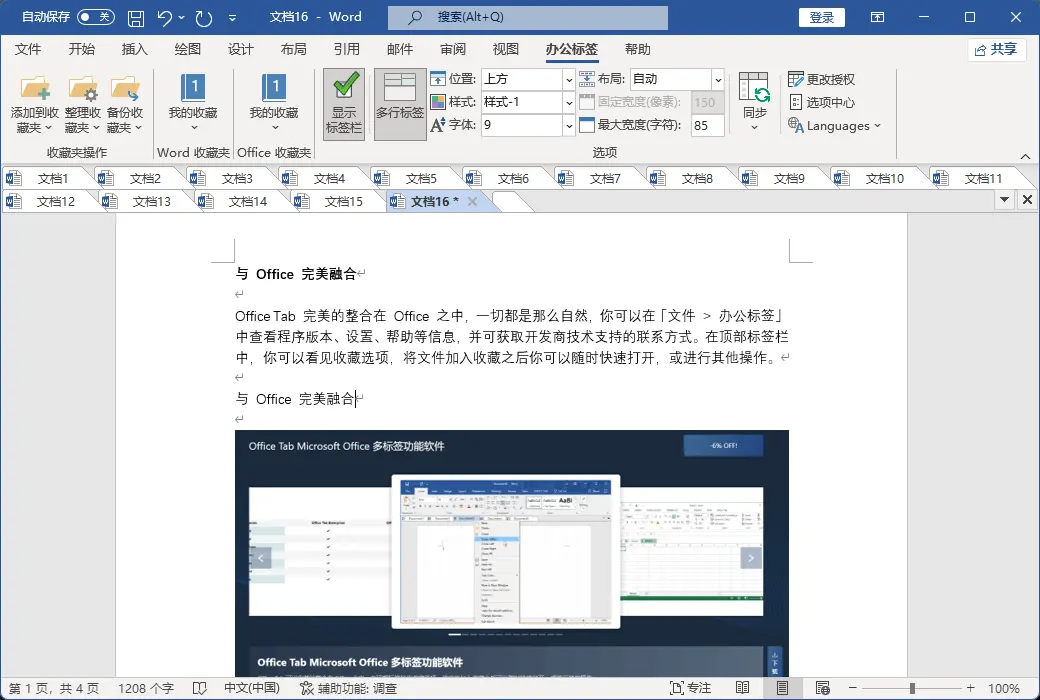
ผสมผสานอย่างลงตัวกับ Office
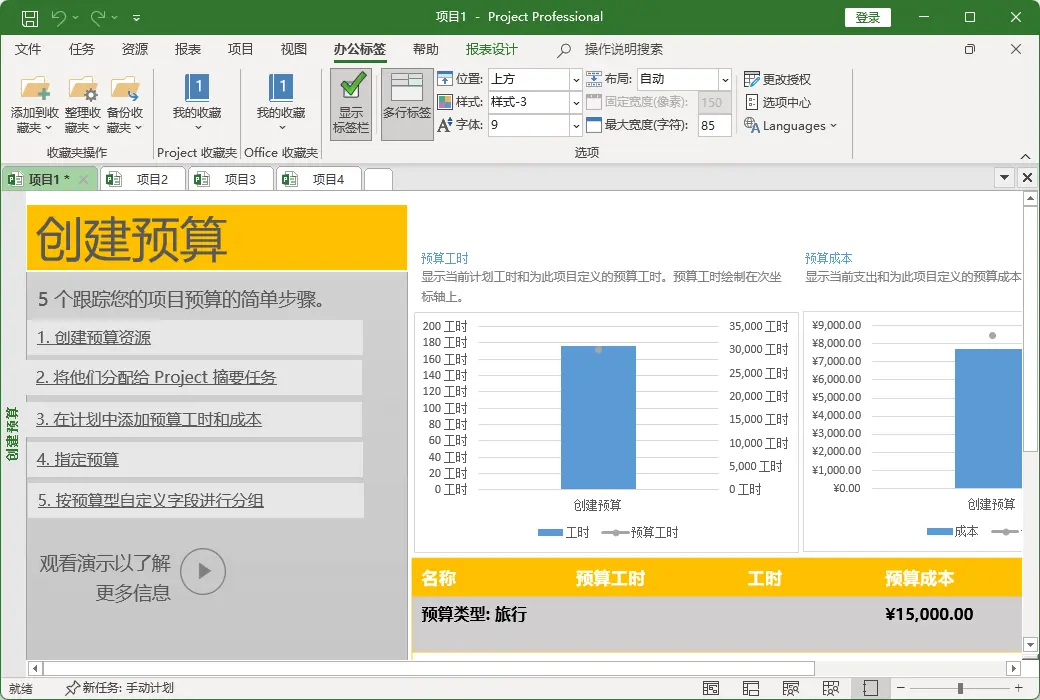
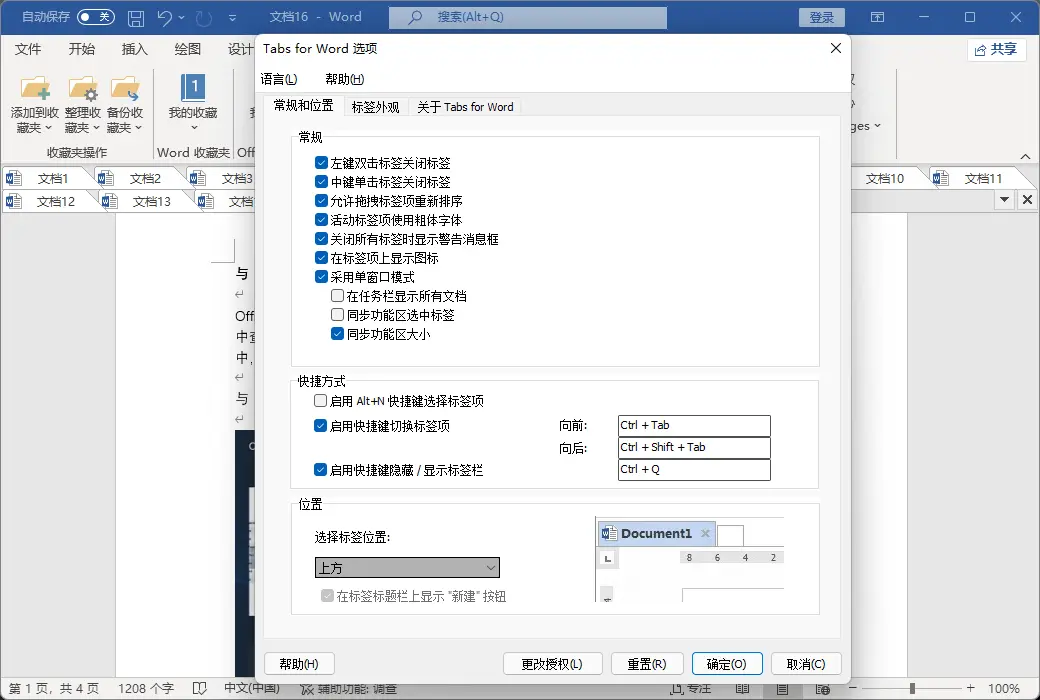
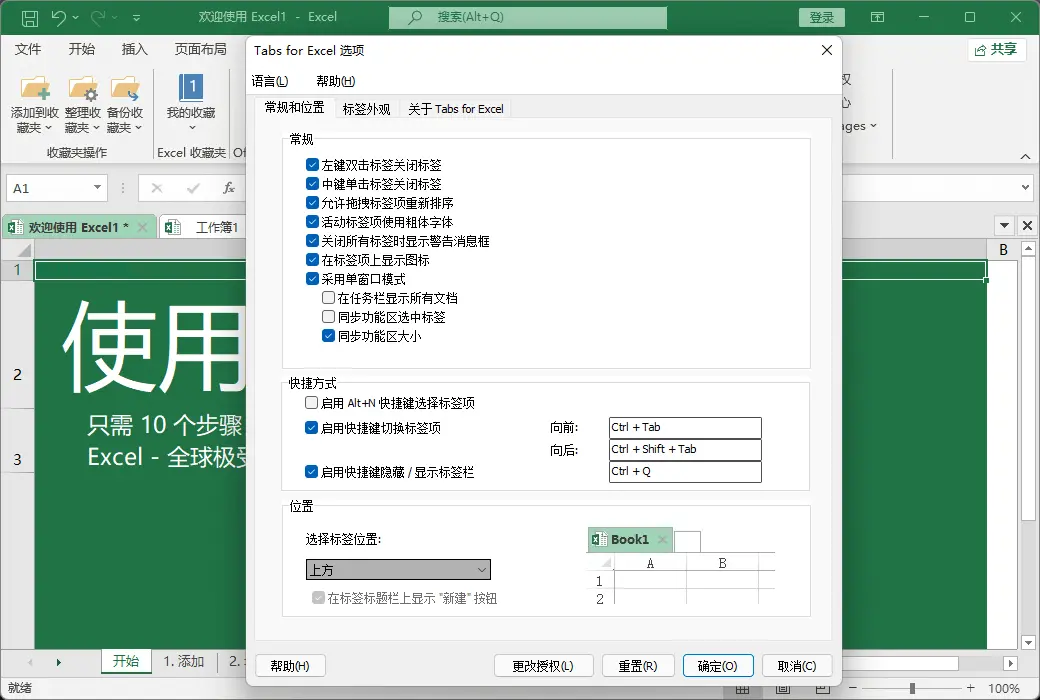
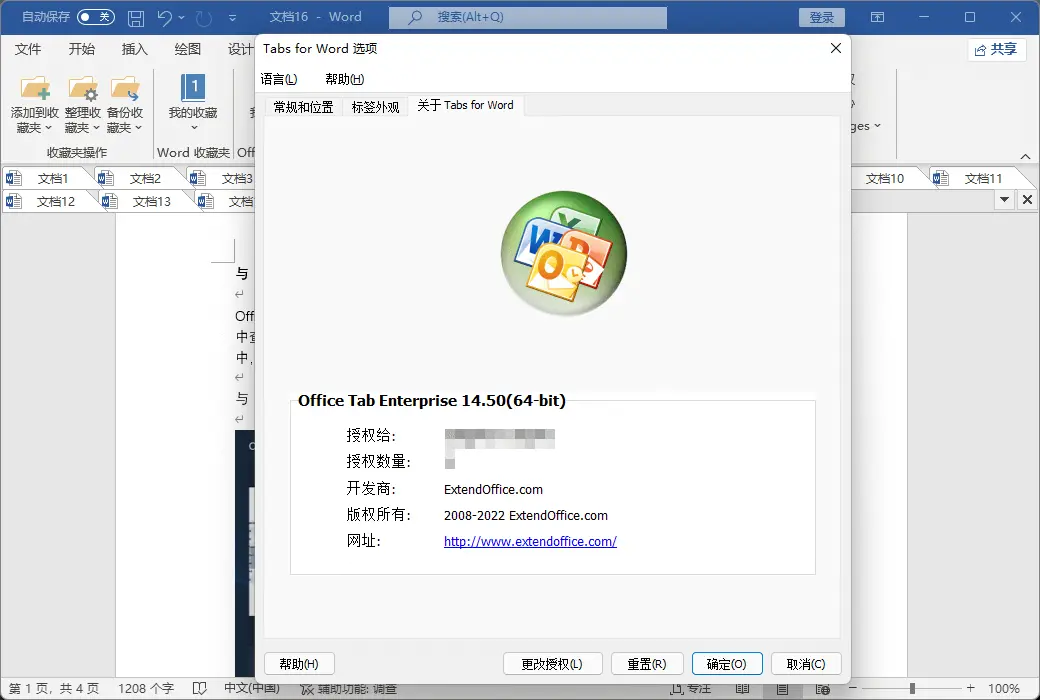
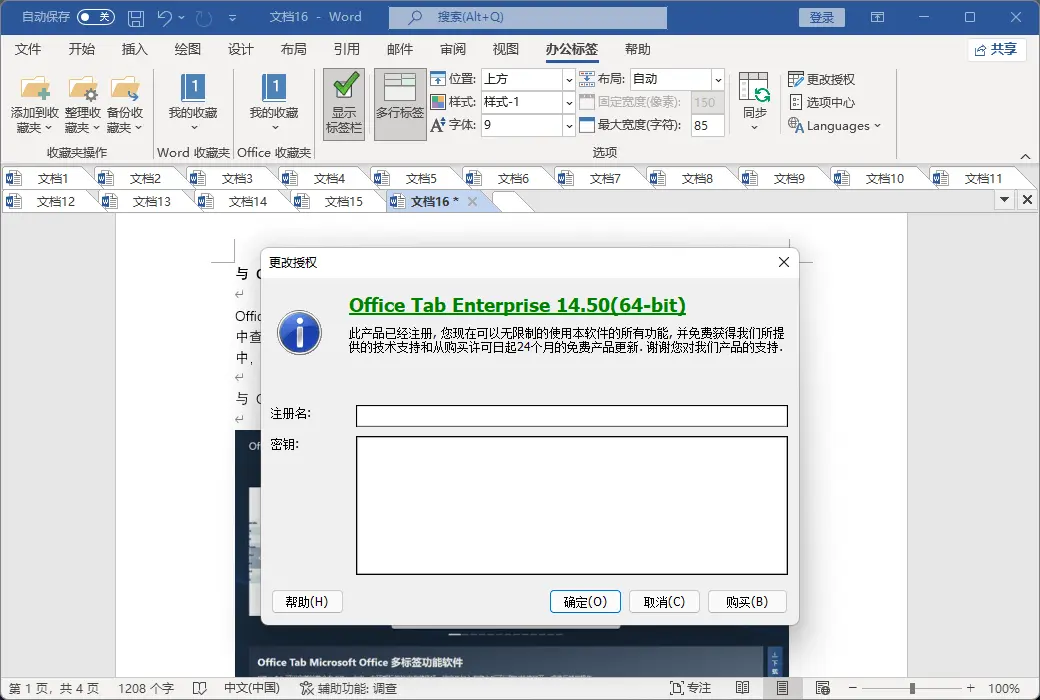
แท็บ Office บูรณาการอย่างสมบูรณ์แบบใน Office และทุกอย่างเป็นธรรมชาติคุณสามารถดูรุ่นของโปรแกรมการตั้งค่าความช่วยเหลือและข้อมูลอื่น ๆ ใน" ไฟล์> ป้ายสำนักงาน" พร้อมรายละเอียดการติดต่อสำหรับการสนับสนุนด้านเทคนิคของนักพัฒนา ในแถบแท็กด้านบน คุณจะเห็นตัวเลือกคอลเลกชัน หลังจากเพิ่มไฟล์ลงในคอลเลกชันแล้ว คุณสามารถเปิดได้อย่างรวดเร็วหรือดําเนินการอื่น ๆ ได้ตลอดเวลา
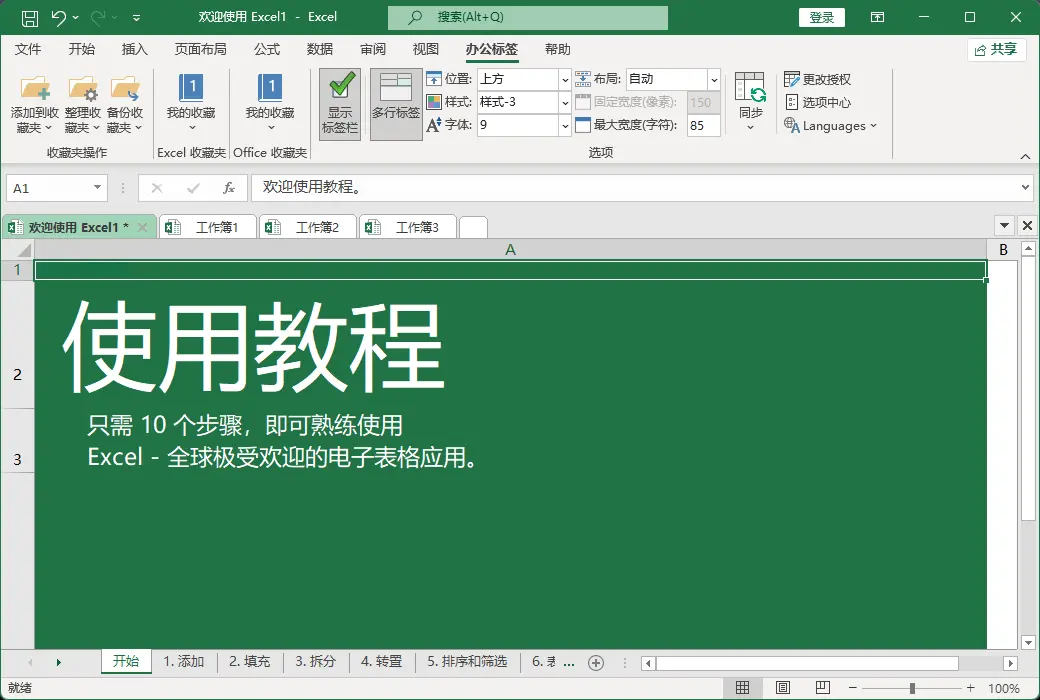
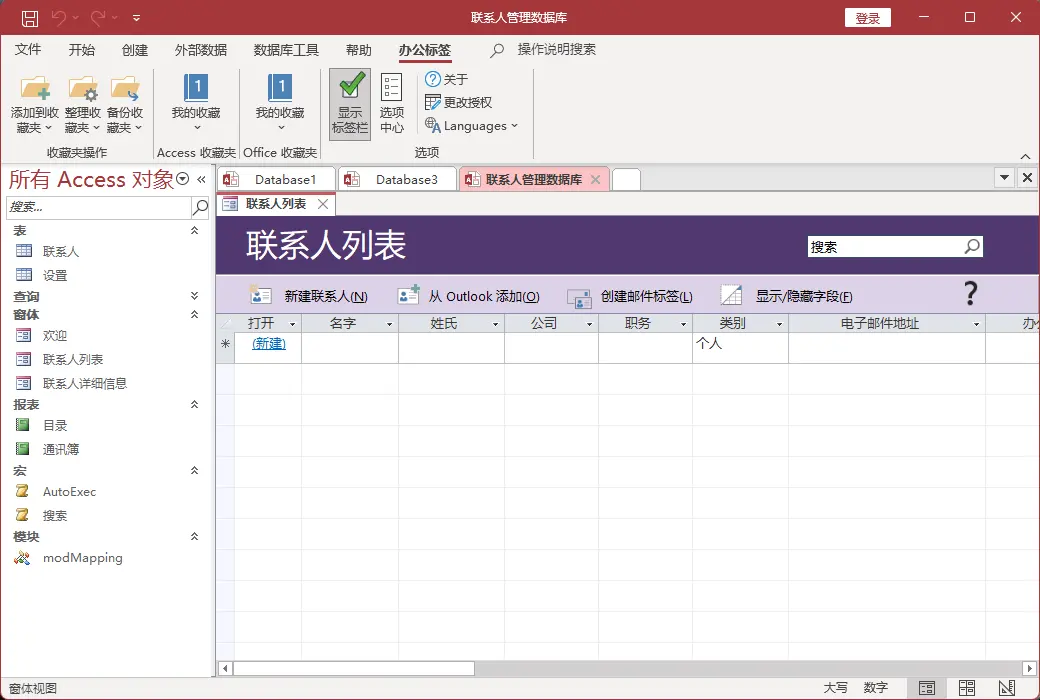
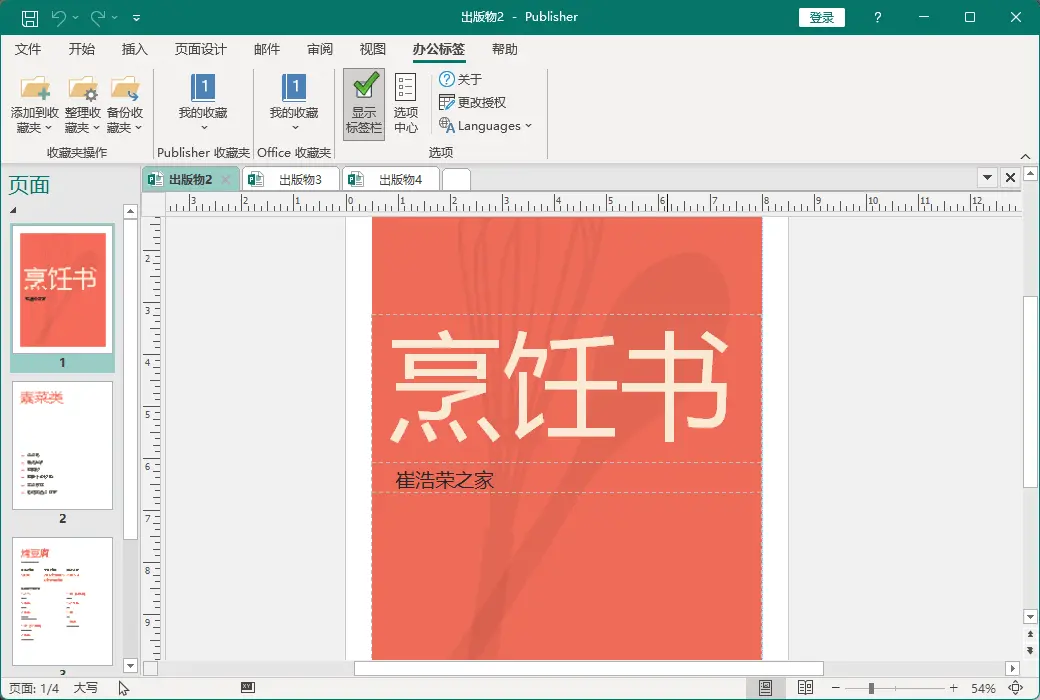
การจัดการฉลากเพื่อเพิ่มประสิทธิภาพ
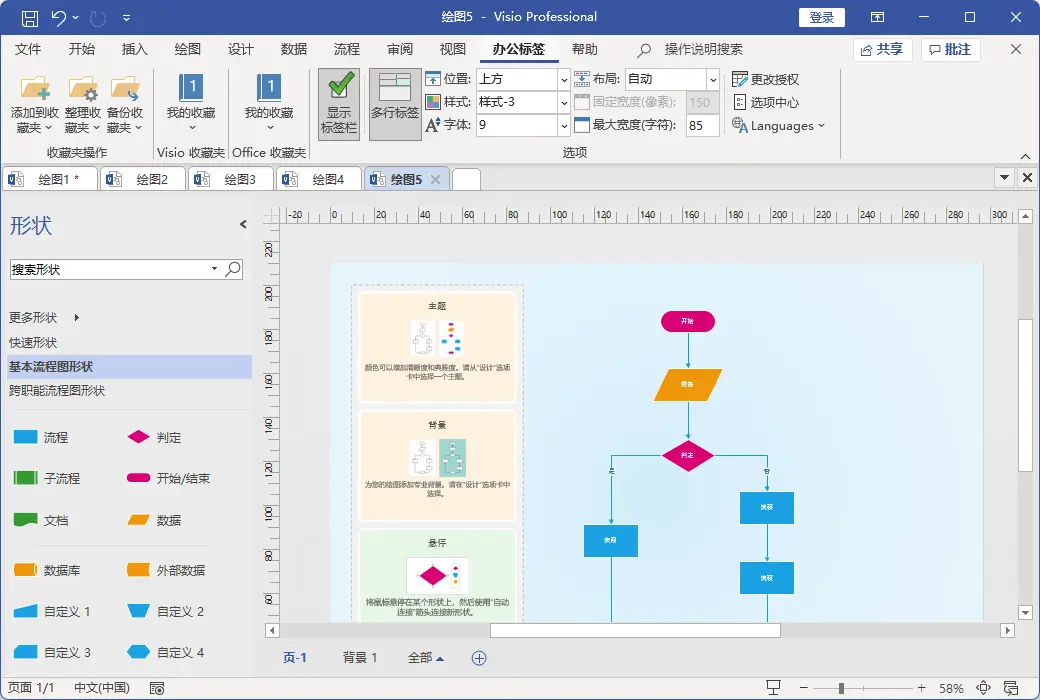
ด้วยอินเทอร์เฟซหน้าต่างแถบแท็กคุณสามารถเปิดเอกสารแท็กได้หลายรายการในหน้าต่างเดียว เอกสารแต่ละชิ้นจะปรากฏเป็นแท็กในหน้าต่างมุมมองและเข้าสู่ Microsoft Office (Word, Excel, PowerPoint, Project และ Visio) ได้ด้วยคลิกเดียว คุณลักษณะใหม่นี้ช่วยเพิ่มประสิทธิภาพการทำงานของคุณ
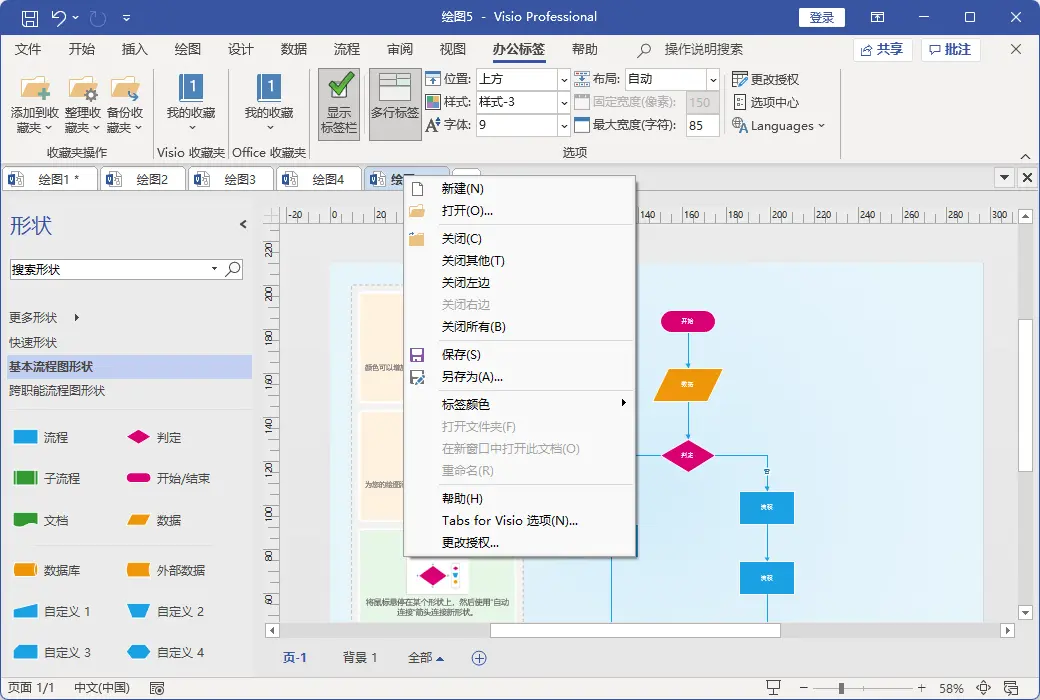
เมนูคลิกขวาที่สะดวกและรวดเร็ว
คลิกขวาที่ป้ายหรือคอลัมน์แท็กเพื่อเข้าสู่เมนูคลิกขวาที่ป้ายหรือคอลัมน์แท็ก ตัวเลือก Office ยังรวมรายการคําสั่งทั่วไปของ Microsoft Office เพื่อให้คุณสามารถใช้ตัวเลือกการทํางานเหล่านี้ได้อย่างรวดเร็ว
หากคุณเปิดเอกสารมากกว่าหนึ่งเอกสารคุณไม่จำเป็นต้องบันทึกหรือปิดทีละเอกสาร จัดเก็บเอกสารทั้งหมดโดยคลิกที่ "บันทึกทั้งหมด" ในตารางเลือกขวาถ้าคุณต้องการปิดเอกสารที่เปิดอยู่ทั้งหมดเพียงแค่เลือก "ปิดทั้งหมด"
ลากแท็กการจัดการ
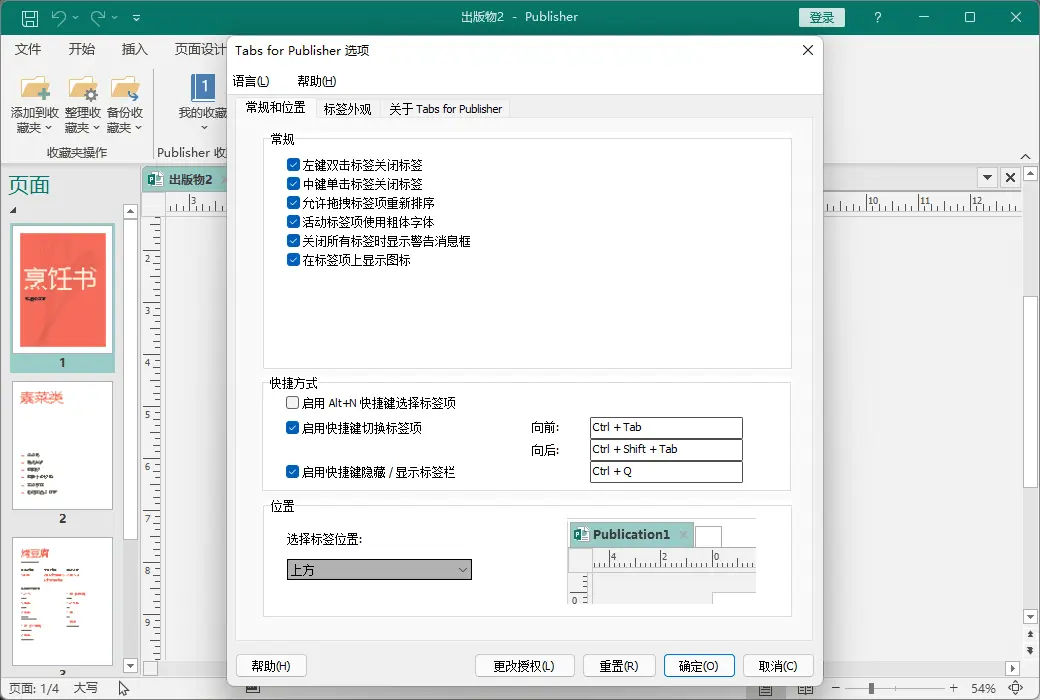
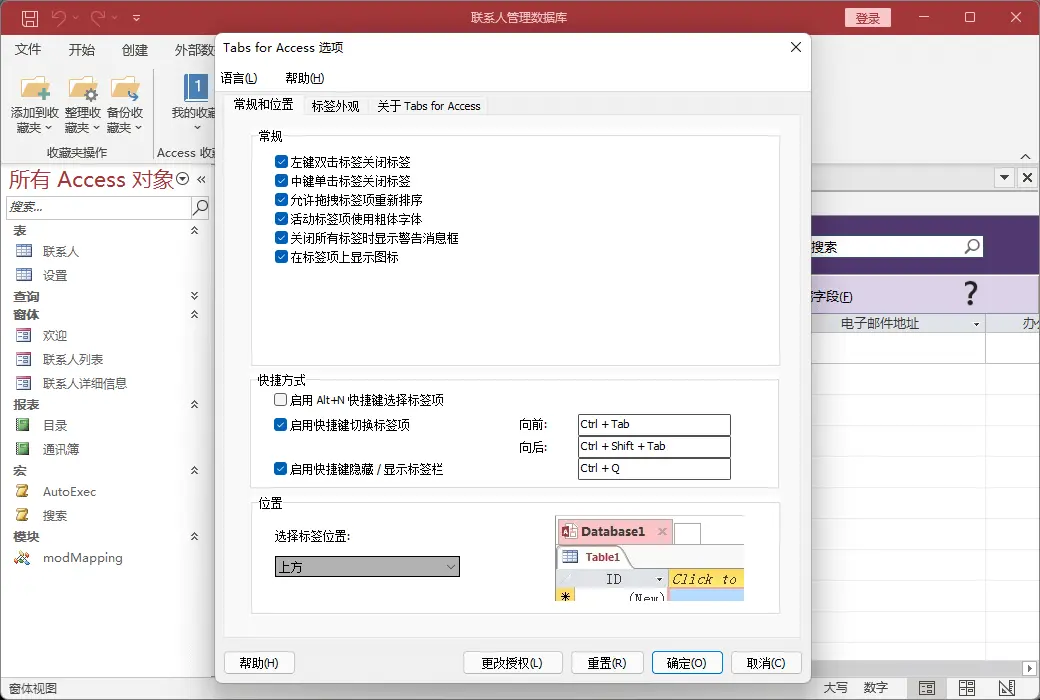
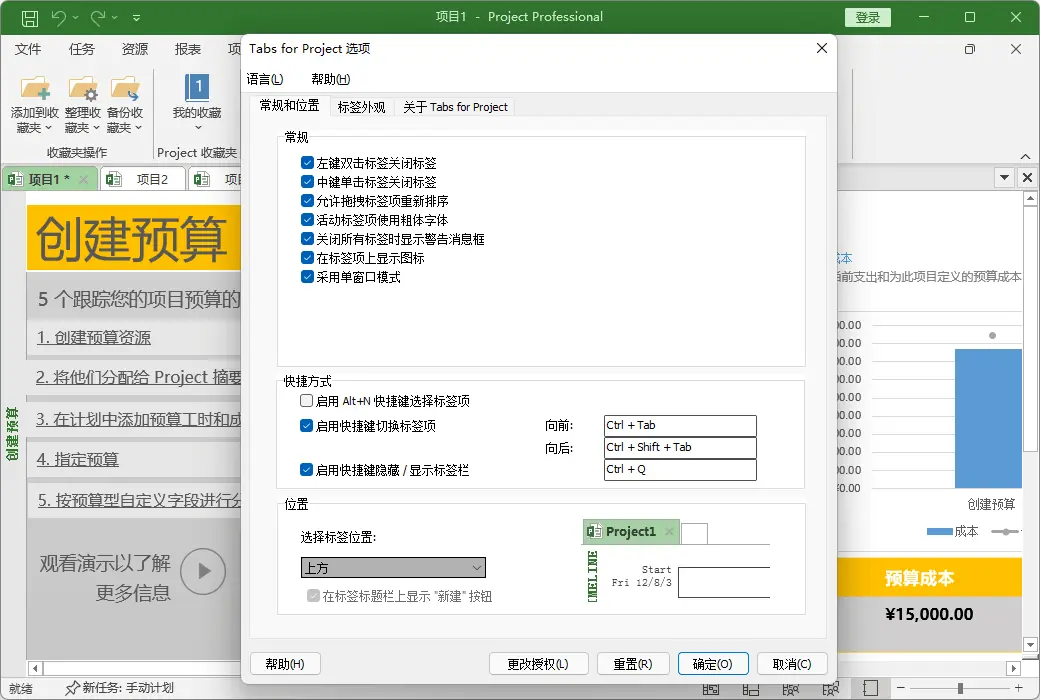
คุณสามารถลากหรือสลับแท็กได้อย่างง่ายดาย สามารถกด Alt + N (「N」 แทนหมายเลขฉลาก 「1, 2...」 เพื่อเปิดใช้งานแท็ก
เปลี่ยนชื่อเอกสารได้อย่างง่ายดาย
หากคุณต้องการเปลี่ยนชื่อเอกสารคุณไม่จำเป็นต้องเปิดกล่องโต้ตอบ "Store As" - แตะที่ "เปลี่ยนชื่อ" ในตัวเลือกด้านขวาของป้ายกำกับและป้อนชื่อเอกสารใหม่ หากคุณต้องการจัดเก็บเอกสารไปยังโฟลเดอร์เอกสารอื่นเพียงแค่เลือก "บันทึกเป็น..." ในตัวเลือกด้านขวา
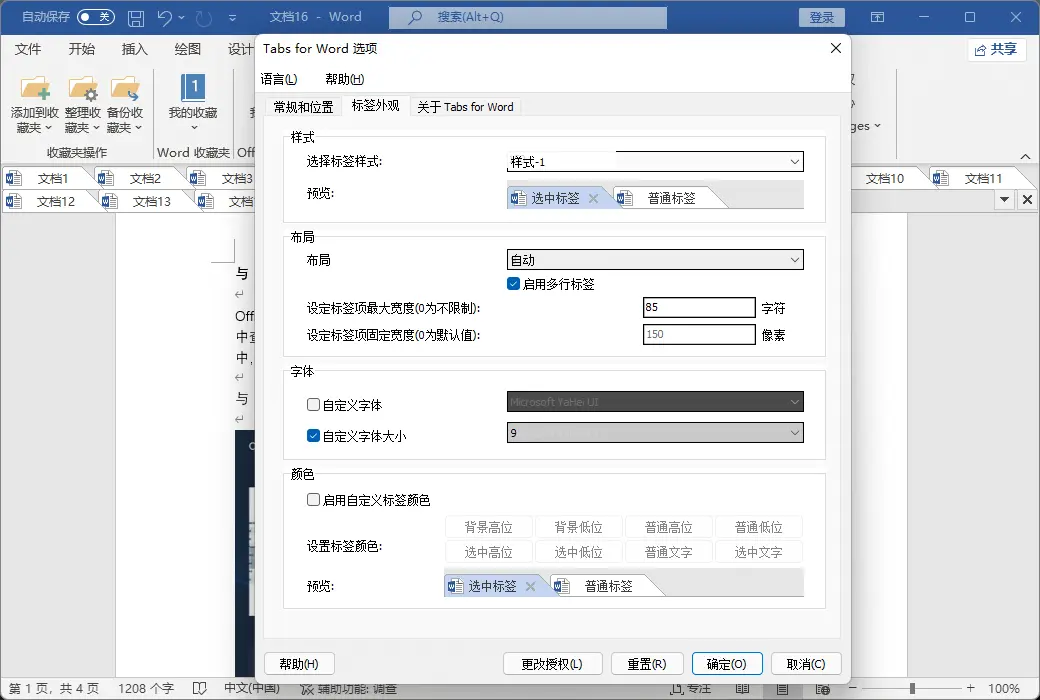
ปรับแต่งลักษณะแถบแท็ก
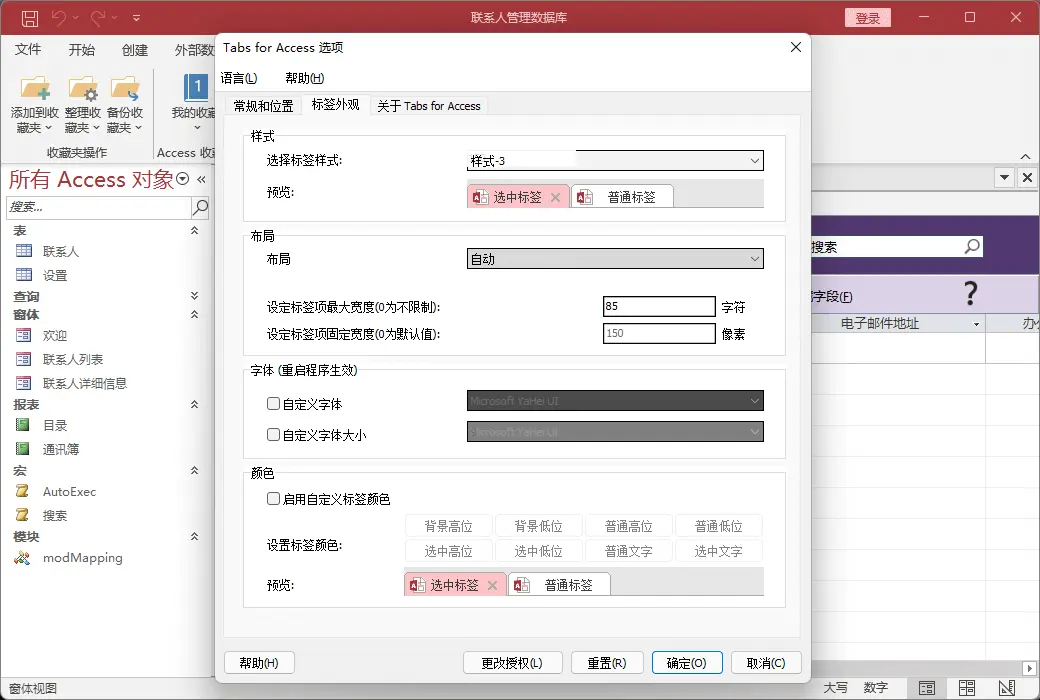
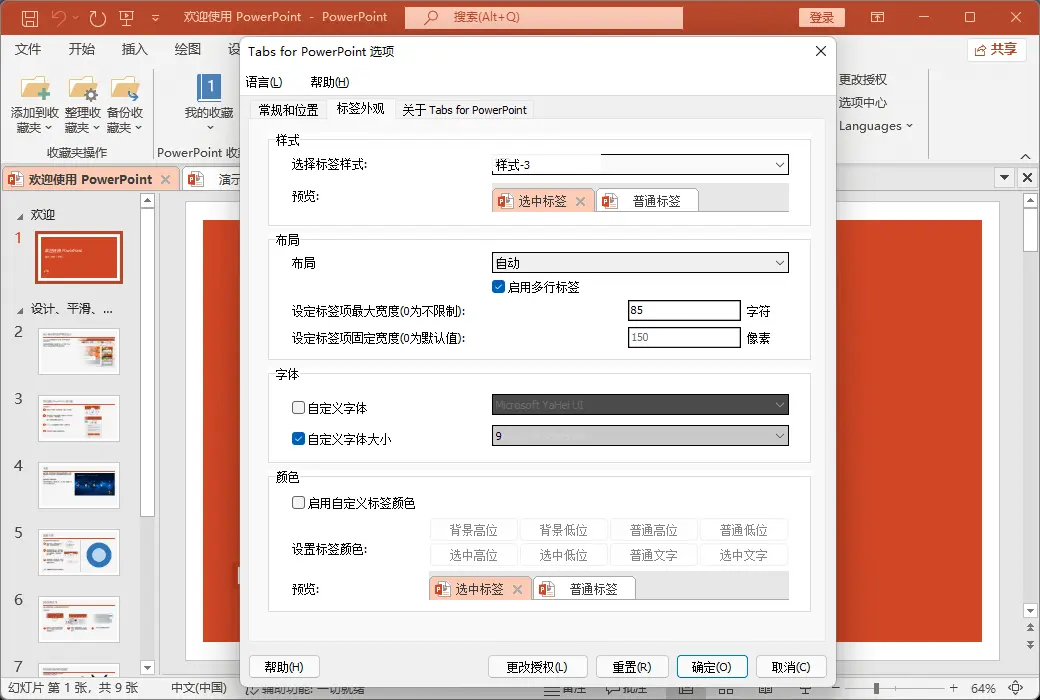
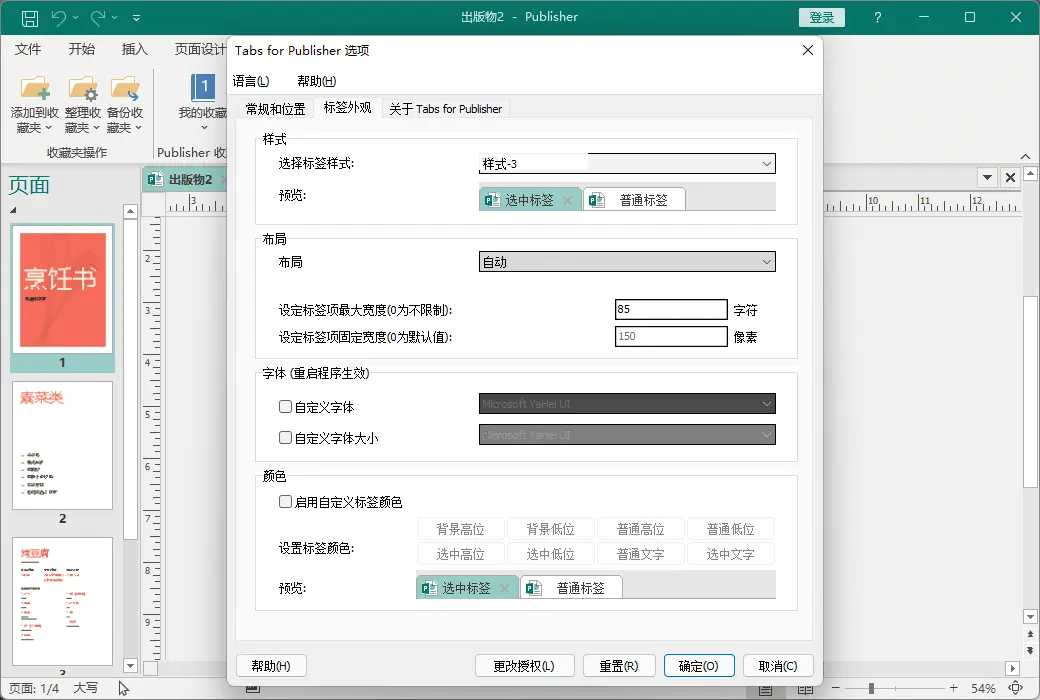
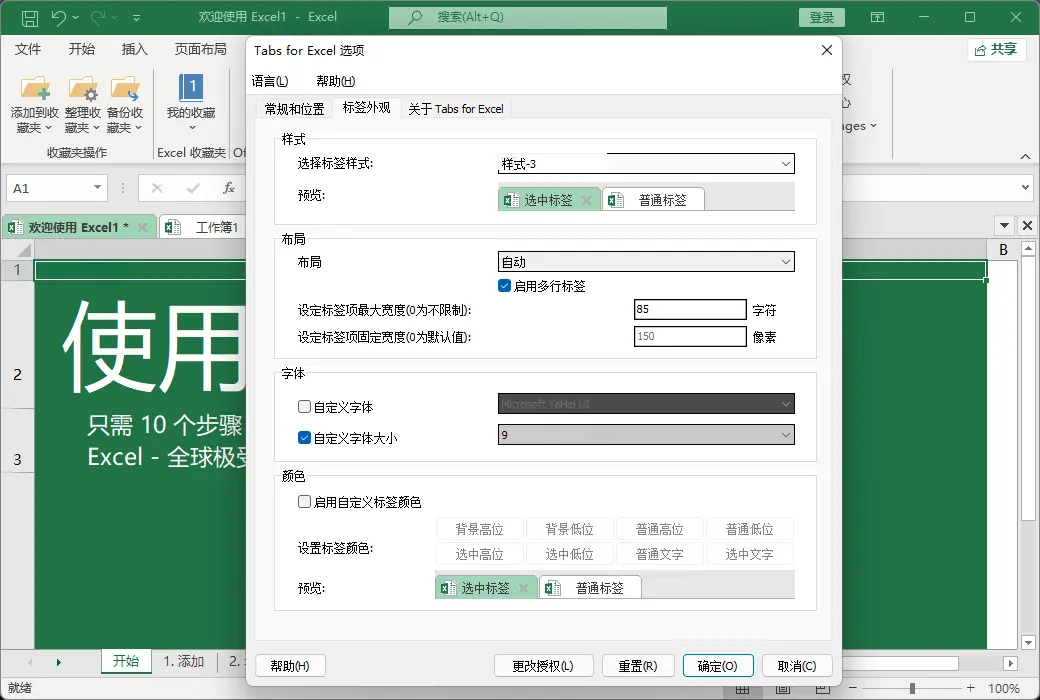
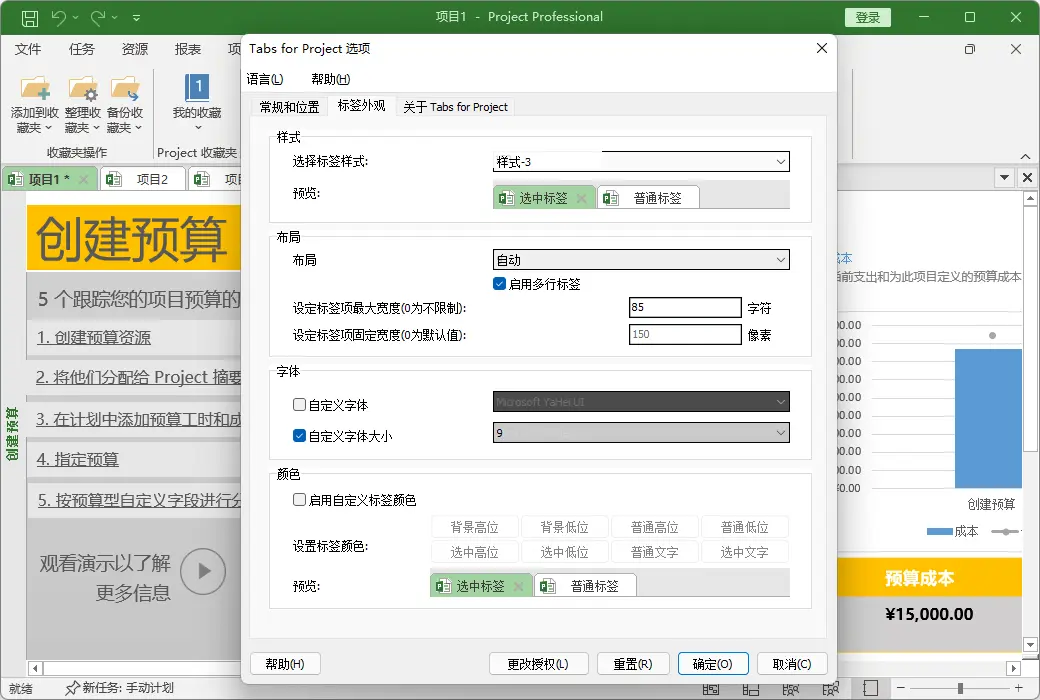
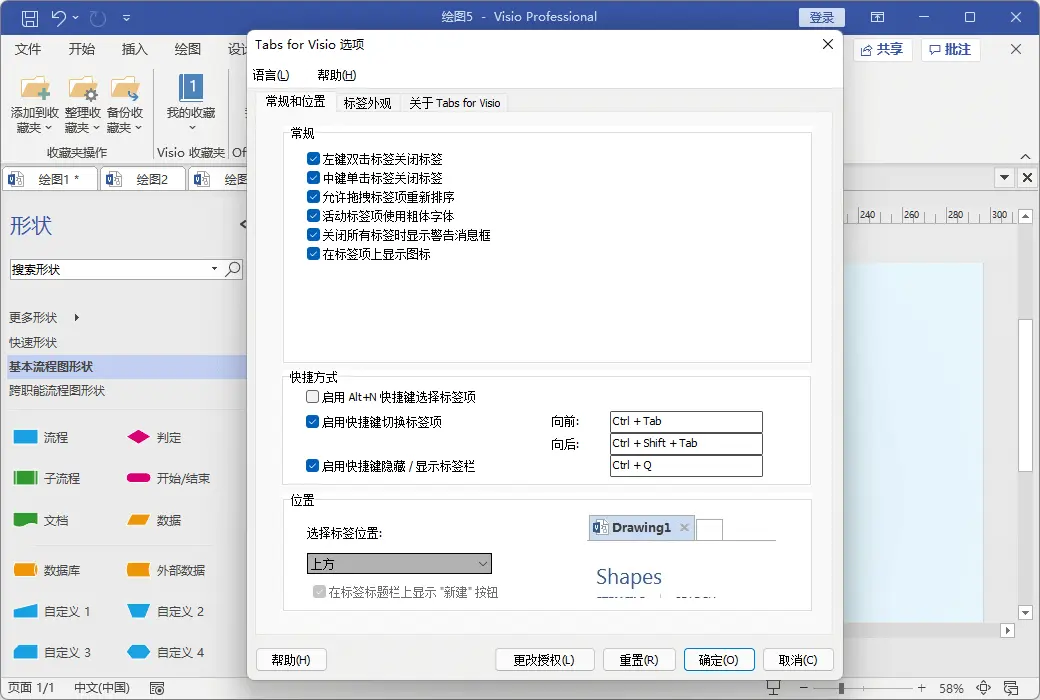
ลักษณะแถบป้ายกำกับที่ปรับแต่งได้ คุณสามารถปรับแต่งสีป้ายกำกับและคอลัมน์แท็กได้ คุณสามารถปรับแต่งประเภทคําและชื่อของแต่ละแท็กตามความชอบ (ใช้การปรับแต่ง คุณต้องรีสตาร์ทโปรแกรม Microsoft Office)
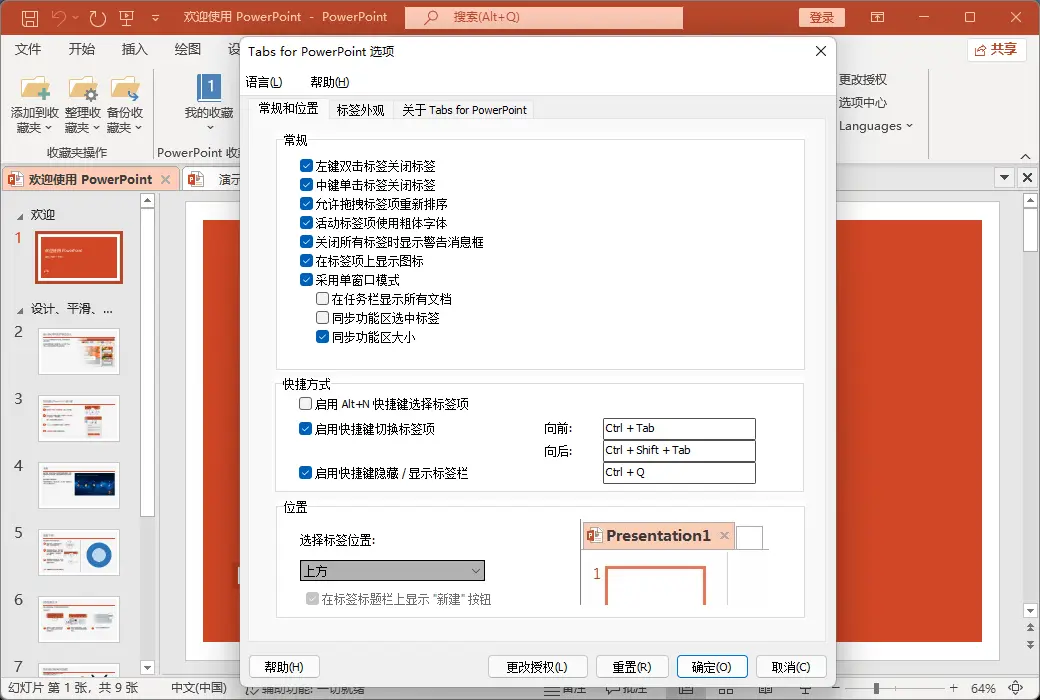
ปุ่มลัดที่อุดมไปด้วย
ป้ายกำกับ Office รองรับปุ่มลัดในตัวและแบบกำหนดเองหลายกลุ่มเพื่อจัดการกับแท็กซ่อน / แสดงคอลัมน์เครื่องมือเปลี่ยนแท็กและเลือกแท็กเฉพาะ คุณยังสามารถปรับแต่งปุ่มลัดได้อย่างง่ายดาย
官方网站:https://www.extendoffice.com/download/office-tab.html
下载中心:https://office-tab.apsgo.cn
发货时间:人工处理
运行平台:Windows
界面语言:支持中文界面显示,多语言可选。
更新说明:购买后含2年更新升级服务。
买前试用:30天免费试用。
如何收货:购买后,激活信息会以邮件的形式发送到下单时的邮箱,同时可在个人中心,我的订单中查看对应的产品激活码。
设备数量:可安装 2 台电脑。
更换电脑:原电脑卸载,新电脑激活。
激活引导:待添加。
特殊说明:待添加。

เจรจาความร่วมมือ

สวัสดีคำถามที่พบบ่อยเกี่ยวกับซอฟต์แวร์ที่คุณสามารถตรวจสอบฮาในข้อกำหนดของสินค้า
คำแนะนำการอัปเดตซอฟต์แวร์นี้: มีบริการอัพเกรดการอัปเดต 2 ปีหลังจากการซื้อ